

1. 장치와 계정 확인
앱 설정에서 마이크, 시스템 오디오, 화면 녹화 권한과 장치를 확인합니다. 계정 카드나 구독 및 크레딧에서 사용 가능한 권한도 확인하세요.2. 이력서 추가
이력서 → 이력서 업로드에서 알아보기 쉬운 제목을 입력하고 5 MB 이하의 PDF, DOCX, TXT, MD 파일을 업로드합니다. 직접 입력으로 전환해 본문을 붙여 넣을 수도 있습니다. 저장 후 미리보기에서 경력, 프로젝트, 날짜, 수치를 확인합니다.3. 지원 직무 추가
목표 직무 → 목표 직무 추가에서 직무명과 요구 사항을 입력합니다. 회사명은 선택 사항입니다. 채용 공고의 업무와 조건을 붙여 넣고 저장하세요. 프로젝트 배경과 기업 조사는 지식 베이스에 추가할 수 있습니다.4. 설정 후 시작
홈 → 코파일럿 실행하기에서 이력서, 직무, 모델, 선택 문서, 답변 언어를 선택합니다. 자동 답변과 답변 설정을 확인한 뒤 면접 시작을 누릅니다. 어시스턴트에는 전사, 답변 영역과 AI Answer, Screenshot, Chat, 오디오 설정 도구가 있습니다.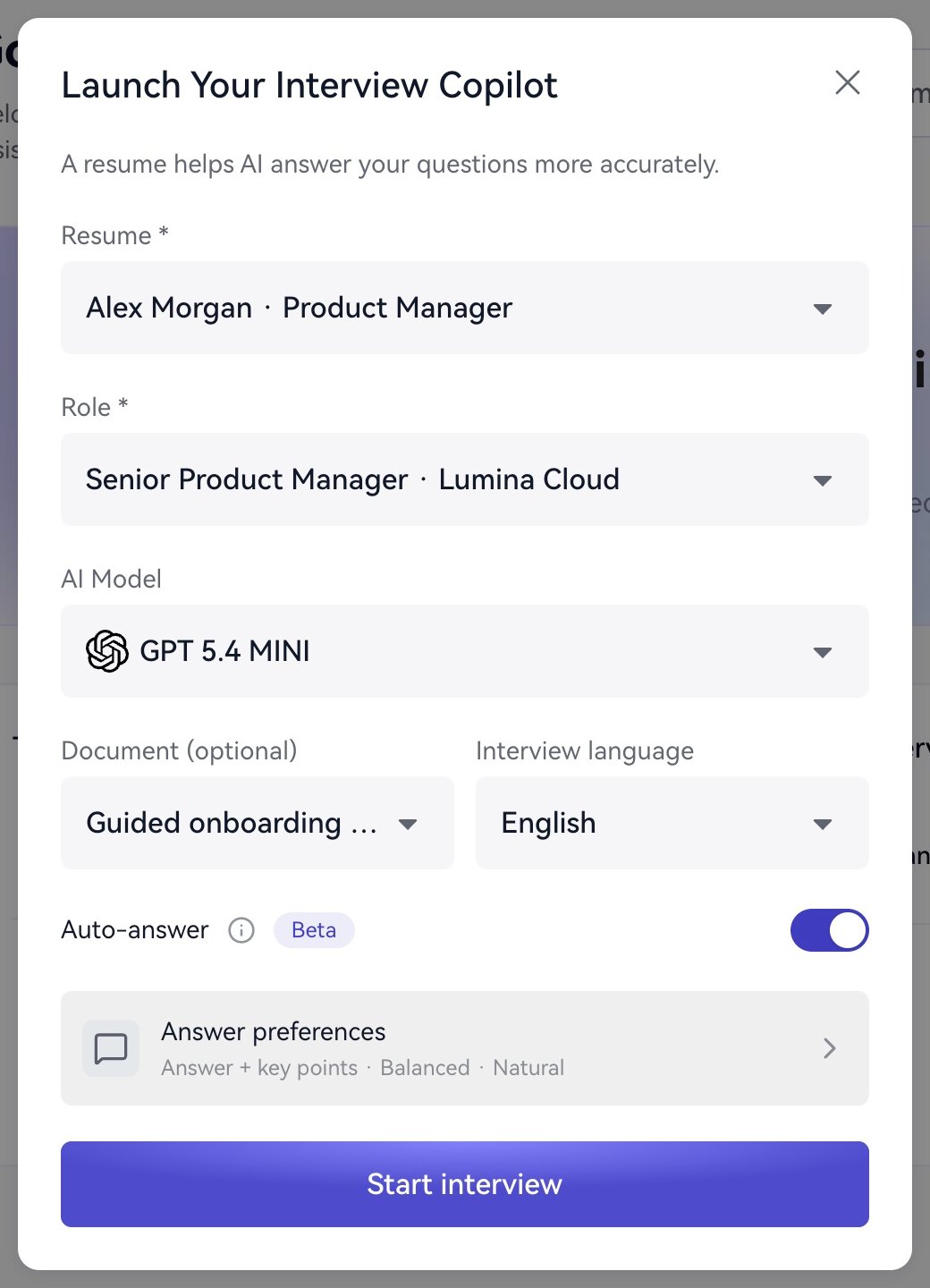
시작 전에 자료와 답변 설정을 선택합니다.
5. 질문하기
채팅으로 “제품 관리자 면접에서 사용자 활성화 프로젝트를 설명하는 세 가지 요점을 알려 주세요”라고 전송합니다. 질문과 답변 제안이 표시됩니다. 통화에서는 오디오 설정에서 두 음성을 확인합니다. 자동 답변은 감지한 질문에 따라 생성하고, AI 답변은 직접 생성 시점을 정할 수 있습니다. 제안을 읽고 자신의 말로 소리 내어 답해 복기할 내용을 남기세요.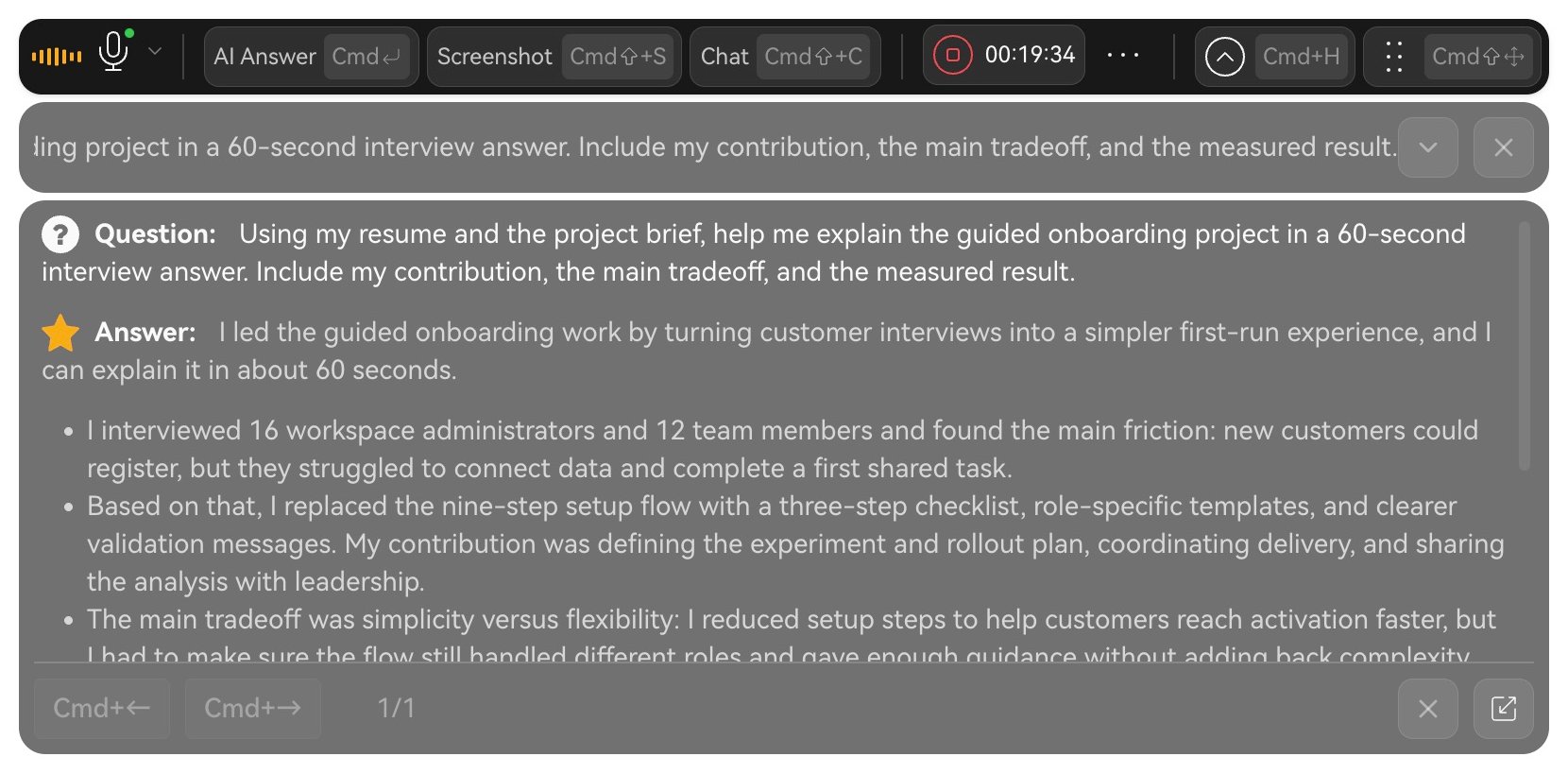
실시간 어시스턴트에서 질문과 AI 제안을 읽습니다.