

1. Vérifier les appareils et le compte
Dans Paramètres de l’application, vérifiez les autorisations du microphone, de l’audio système et de l’enregistrement d’écran. Confirmez les appareils puis consultez la carte du compte ou Abonnement et crédits pour vérifier vos droits disponibles.2. Ajouter un CV
Ouvrez CV → Importer un CV, donnez un titre identifiable et importez un fichier PDF, DOCX, TXT ou MD de 5 Mo maximum. Vous pouvez aussi passer en saisie manuelle et coller le texte. Contrôlez expériences, projets, dates et chiffres dans l’aperçu enregistré.3. Ajouter un poste
Dans Postes visés → Ajouter un poste visé, renseignez l’intitulé et les exigences ; l’entreprise est facultative. Collez les responsabilités et critères de l’annonce, puis enregistrez. Ajoutez si nécessaire vos projets et recherches dans la Base de connaissances.4. Lancer l’assistant
Dans Accueil → Lancer le copilote, choisissez CV, poste, modèle, document facultatif et langue des réponses. Vérifiez les réponses automatiques et préférences, puis cliquez sur Démarrer l’entretien. L’assistant présente la transcription, les réponses et une barre avec AI Answer, Screenshot, Chat et Paramètres audio.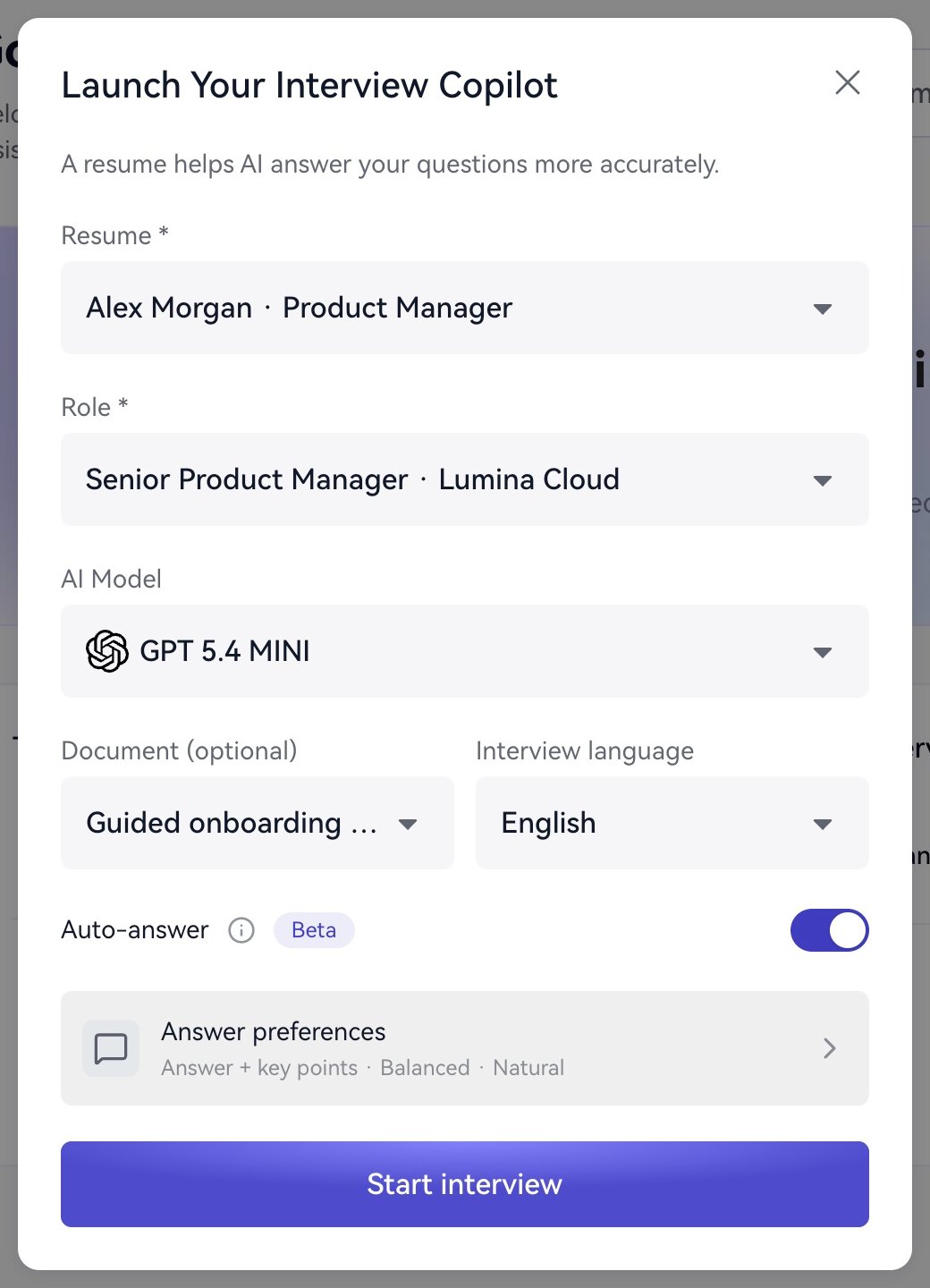
Choisissez documents et réglages avant de commencer.
5. Poser une question
Dans Chat, envoyez : « Donne trois points pour présenter un projet d’activation utilisateur lors d’un entretien de chef de produit ». La question et la suggestion apparaissent dans les réponses. Lors d’un appel, vérifiez les deux voix dans Paramètres audio. Les réponses automatiques suivent les questions détectées ; AI Answer vous laisse déclencher la génération. Reformulez les suggestions et répondez à voix haute pour pouvoir analyser votre expression.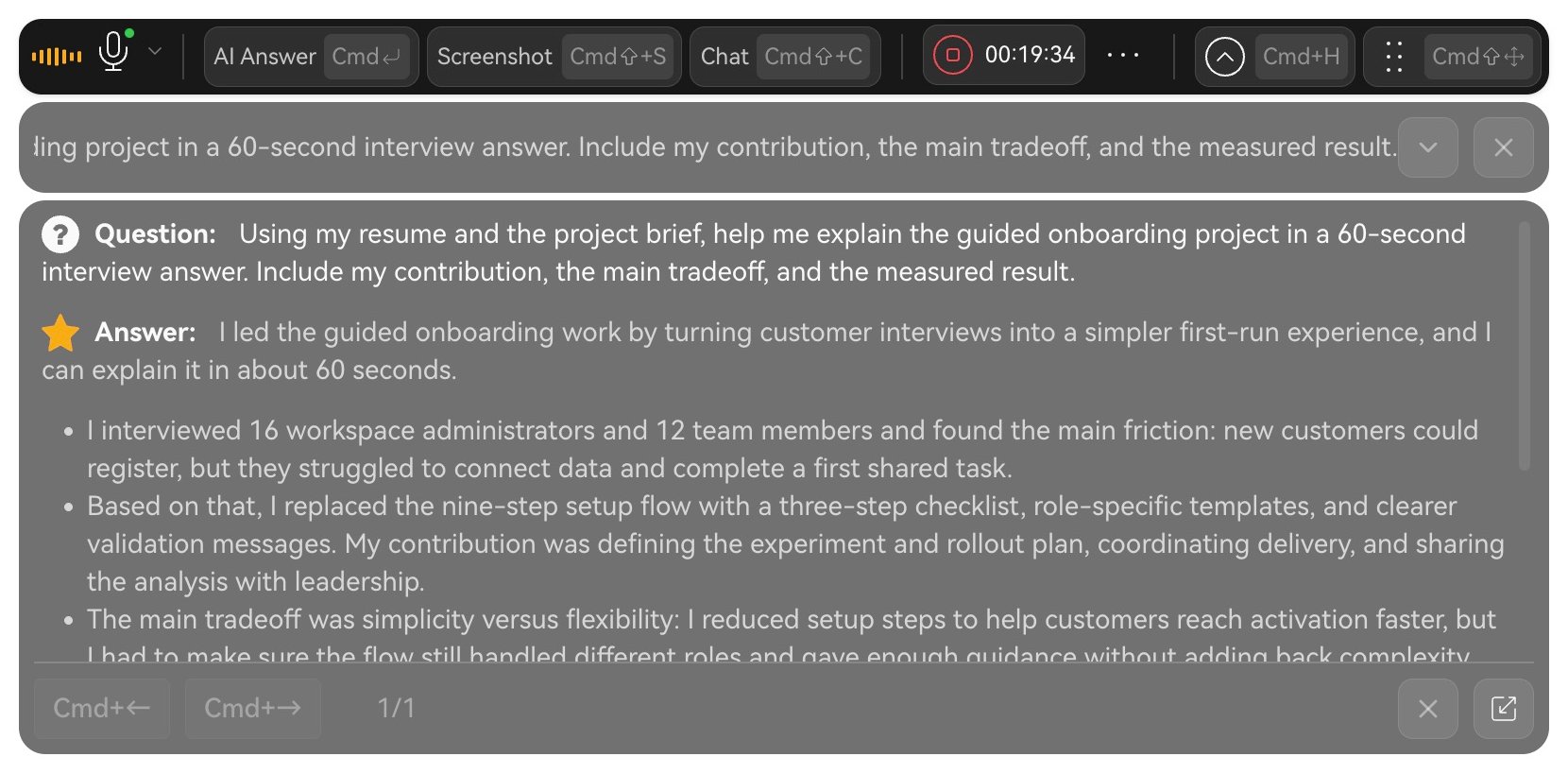
Lisez la question et la suggestion IA dans l’assistant.